Erste Schritte mit Statnive
So installieren und konfigurieren Sie Statnive für Ihre WordPress-Site in unter einer Minute.
Statnive installieren
Webanalyse für Ihre WordPress-Site einzurichten erfordert nur zwei Schritte: Plugin installieren und das Dashboard wird lebendig. Gehen Sie im WordPress-Admin zu Plugins > Installieren, suchen Sie nach „Statnive” und klicken Sie auf Jetzt installieren. Nach der Aktivierung beginnt Statnive sofort mit dem Tracking der Besucher – kein Konfigurationscode, keine JavaScript-Snippets zum Einfügen, kein Konto erforderlich.
Ihre erste Dashboard-Ansicht
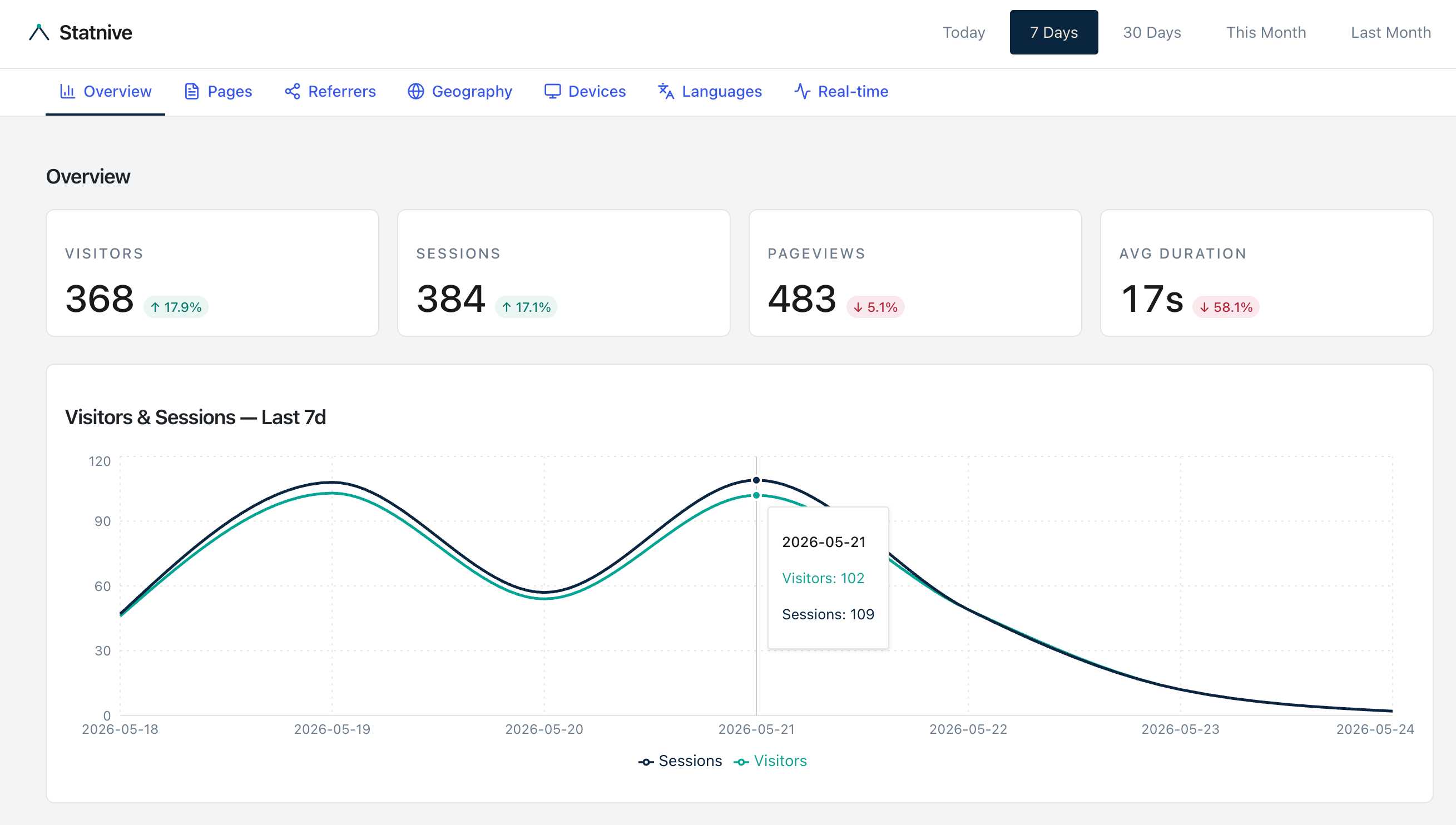
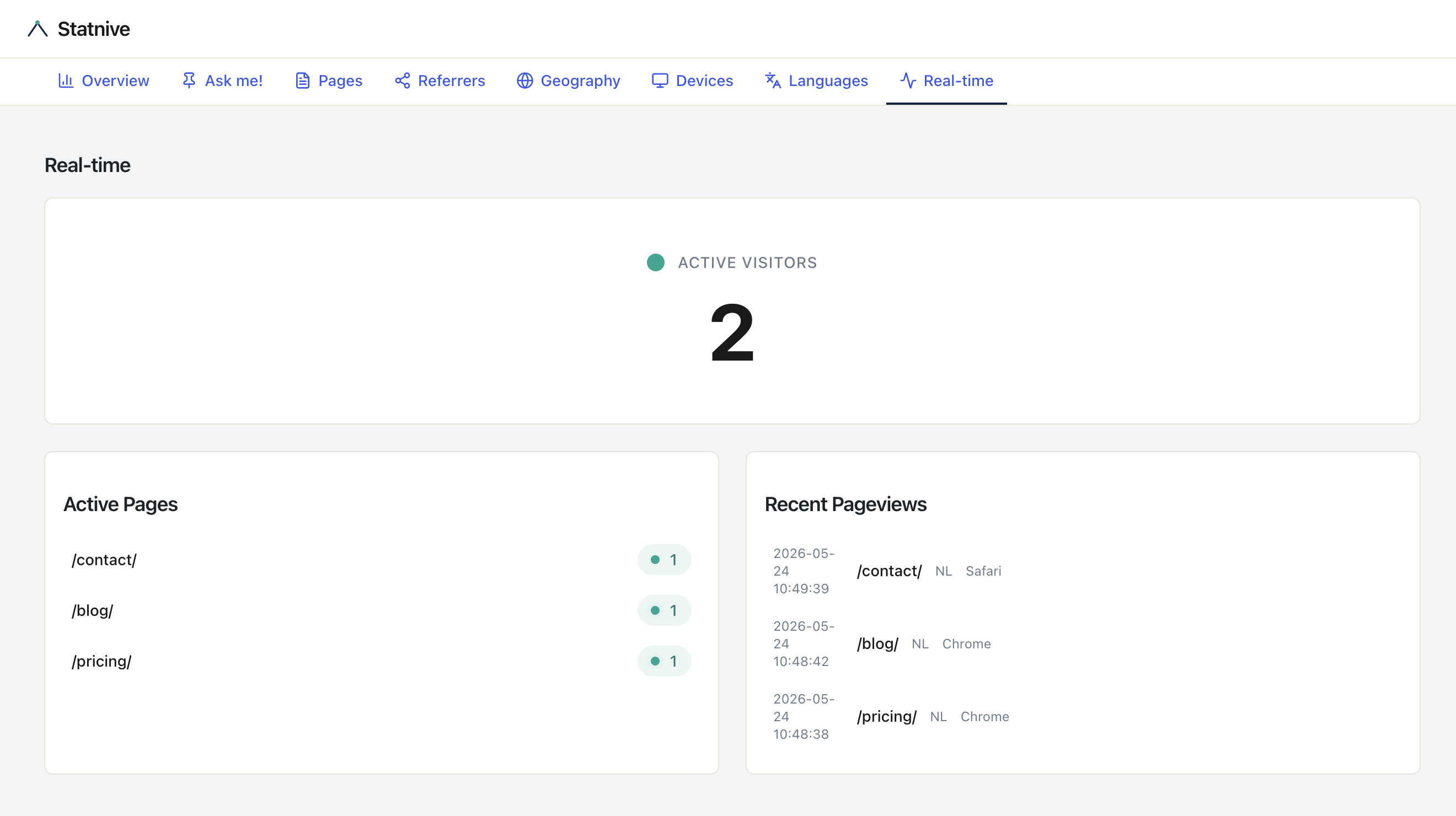
Nach der Aktivierung öffnen Sie den Statnive-Menüpunkt in der Seitenleiste. Sie sehen das Echtzeit-Dashboard mit den heutigen Besuchern, deren Trafficquellen und den Seiten, die gerade aufgerufen werden. Die Standardansicht konzentriert sich auf die letzten 7 Tage und liefert einen handlungsorientierten Überblick statt Sie mit einen Monat alten Daten zu überfordern. Eine grüne Puls-Anzeige in der oberen Ecke zeigt Ihnen genau, wie viele Personen sich aktuell auf Ihrer Site befinden.
Verstehen, was Sie sehen
Statnive gruppiert eingehenden Traffic in acht lesbare Channels: Direct, AI Assistants, Organic Search, Social Media, Email, Referral, Paid Search und Paid Social. Statt roher Referrer-Strings wie t.co oder l.facebook.com sehen Sie klare Labels, die Ihnen zeigen, woher Ihr Publikum tatsächlich kommt. Jede Channel-Zeile zeigt Besucher- und Session-Zahl, damit Sie Ihre engagiertesten Trafficquellen schnell erkennen.
Was als Nächstes kommt
Sobald Sie mit dem Standard-Dashboard vertraut sind, öffnen Sie den Einstellungen-Bereich, um Datenschutz-Präferenzen feinzujustieren, E-Mail-Berichte zu konfigurieren oder Tracking-Präferenzen anzupassen. Jede Einstellung wird mit einem sinnvollen Standardwert ausgeliefert, sodass Sie nur ändern müssen, was für Ihren Workflow zählt. Statnive folgt einem einfachen Prinzip: installieren, verbinden, wachsen.
Bereit, alles zu sehen, was Statnive kann? Werfen Sie einen Blick auf die vollständige Funktionsliste, vergleichen Sie Statnive mit anderen Analytics-Plugins oder durchstöbern Sie die kostenlosen Analytics-Optionen für WordPress, um zu sehen, wie sich der kostenlose Tarif von Statnive gegen andere kostenlose Plugins schlägt.