WooCommerce-Produktseiten ohne komplexe Dashboards analysieren
Drei Fragen, die Sie heute zu Ihren WooCommerce-Produktseiten beantworten können – nur mit Statnives Pages-Report und dem kostenlosen nativen WooCommerce-Analytics → Produkte-Report. Kein GA4, keine Heatmaps, kein $99/Monat-Dashboard-Tool. Plus die zwei Fragen, die Sie noch nicht beantworten können (und was sie freischaltet).
Sie öffnen WooCommerce. Berichte → Produkte. Sie sehen 100 Produkte und eine Zahl pro Produkt: verkaufte Artikel. Sie sehen keine Views, Sie sehen nicht, warum einige Produkte Aufmerksamkeit erregen und nie verkauft werden, und Sie können nicht erkennen, welche Produkte am besten zu bewerben wären, weil es keinen Funnel gibt.
Sie öffnen Google Analytics 4. Sie sehen eine „Wand aus Diagrammen, die Ihnen nicht sagt, was zu tun ist” (wörtlich aus einem echten WordPress-Shop-Betreiber-Forum-Post). Sie klicken auf „Engagement → Pages and Screens”, filtern auf /product/, finden AVG Time on Page nicht, geben auf.
Sie installieren Hotjar. Sie sind eine „nicht-technische Person” (ebenfalls wörtlich, von einer 2-jährigen Clarity-Nutzerin). Sie öffnen eine Aufzeichnung. Sie schließen den Tab.
Das ist der tatsächliche Workflow, in dem die meisten Solo-WooCommerce-Betreiber heute stecken. Dieser Beitrag ist das Gegenmittel: drei Fragen, die Sie zu Ihren Produktseiten nur mit Statnives Pages-Report und WooCommerces kostenlosem Analytics → Produkte-Report beantworten können. Kein GA4. Keine Heatmaps. Kein $99/Monat-Dashboard-Tool. Eine Frage nach der anderen, insgesamt unter zehn Minuten.
Was dieser Beitrag beantwortet
- Die drei Produktseiten-Fragen, die Sie heute allein mit Seitenaufruf- + Bestelldaten beantworten können.
- Was der v1.0.0-Revenue-Report diesem Workflow hinzufügt (Top Products + 4-stufiger Cart-to-Purchase-Funnel).
- Die vier verbreiteten Produktseiten-CRO-Anti-Patterns, die das SERP ständig wiederholt.
- Warum das meistbesuchte Produkt ≠ das meistverkaufte Produkt ist (und warum beides zählt).
Die drei beantwortbaren Fragen
Q1 – Welche Produkte ziehen die meiste Aufmerksamkeit?
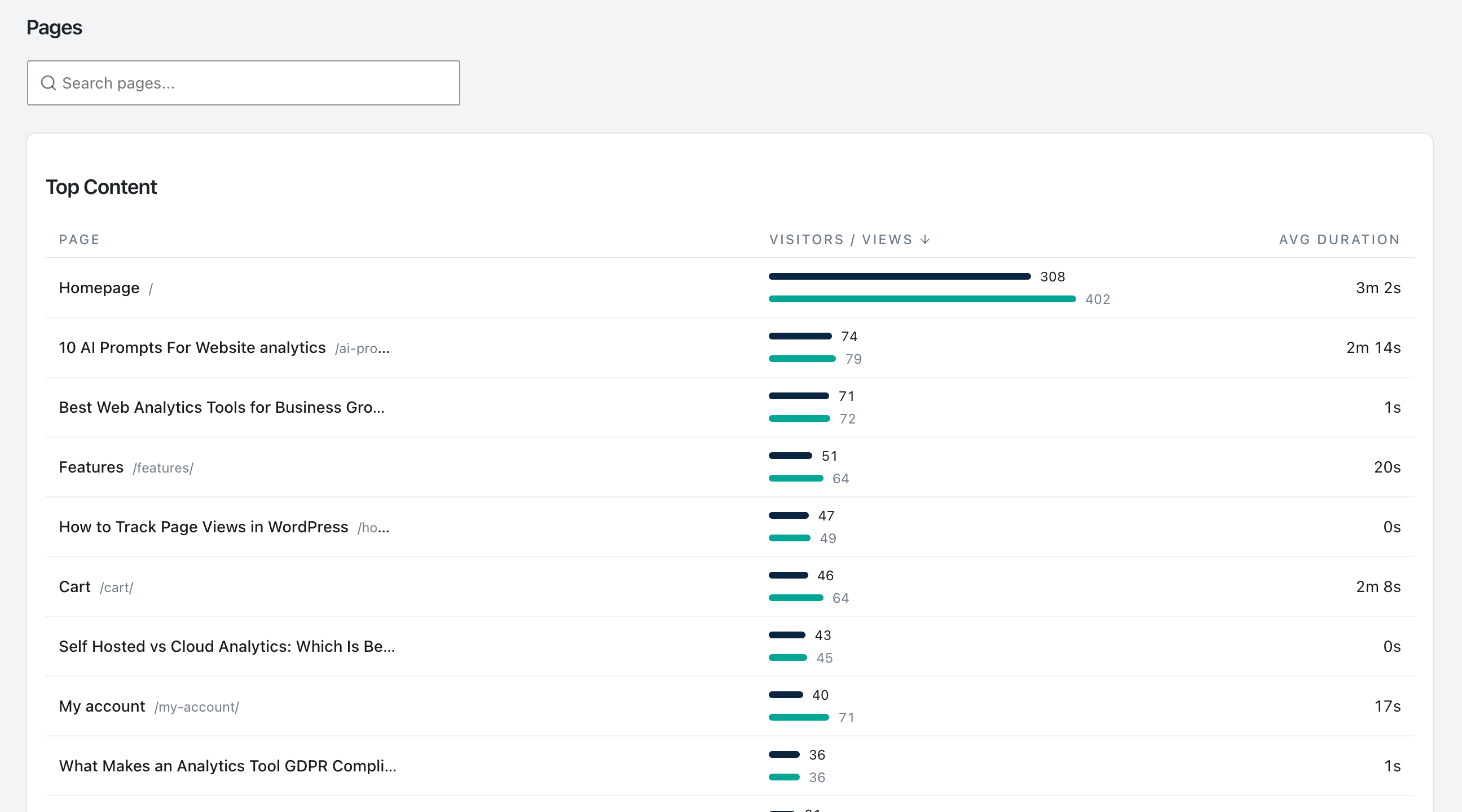
Wo: Statnive → Pages → /product/ suchen → nach Views absteigend sortieren.
Was Sie tun:
/product/in das Pages-Report-Suchfeld tippen.- Nach Views sortieren (Besucher, die auf einer Produktseite landeten).
- Top 10 lesen. Das ist Ihr Aufmerksamkeits-Ranking.
Was Sie lernen: welche Produkte die Marketing-Arbeit für Sie machen – ob über Google-Suche, Social, E-Mail oder Mundpropaganda. Laut Smile.ios Analyse von 100.000+ Shops erzeugen rund 20 % der Produkte 80 % des Traffics in einem typischen Shop. Die Pareto-Verteilung ist real und stabil.
Vorbehalt: Das Suchfeld ist ein clientseitiger Teilstring-Match gegen die obersten 20–100 Zeilen, die die API zurückgibt (nach Besuchern sortiert). Wenn Sie Hunderte von Produkten im Long Tail haben, erscheinen die nicht im Filterergebnis. Für die meisten Solo-Shops ist das in Ordnung – Ihre Top-Produkte sind im oberen Slice. Wenn Ihr Katalog 500+ Produkte hat, fragen Sie stattdessen WooCommerce Analytics → Produkte.
Q2 – Welche Produkte ziehen Aufmerksamkeit, konvertieren aber NICHT?
Wo: Querverweis von Statnives Pages-Views mit der Items-Sold-Zahl aus WooCommerce Analytics → Produkte.
Was Sie tun:
- Aus Statnive: Top 10 Produkte nach Views (Q1).
- Aus WooCommerce → Analytics → Produkte: selber Zeitraum, verkaufte Artikel pro Produkt.
- Eine 4-Spalten-Tabelle bauen: Produkt / Views / verkaufte Artikel / Konversionsrate = verkaufte Artikel ÷ eindeutige Besucher.
- Nach Views absteigend sortieren. Notieren Sie jedes Produkt, bei dem die Konversionsrate unter Ihrer Site-Gesamtkonversion liegt.
Was Sie lernen: die „Attractive Failures” – Produkte, die Besucher anziehen, aber den Verkauf verlieren. Laut E-Commerce-Forschung der Nielsen Norman Group ist das häufigste Attractive-Failure-Muster: Das Produktfoto ist großartig, aber die PDP scheitert daran, eine von drei Käuferfragen zu beantworten (wird es passen, wann kommt es an, kann ich es zurückgeben).
Echtes Beispiel:
| Produkt | Views | Verkaufte Artikel | Konversionsrate |
|---|---|---|---|
| Hero-T-Shirt | 1.200 | 36 | 3,0 % |
| Nischen-Becher | 200 | 16 | 8,0 % |
| Failed-Hoodie | 800 | 8 | 1,0 % |
| Hut | 600 | 18 | 3,0 % |
Der Failed-Hoodie ist die Priorität. Er zieht 800 Besucher (40 % mehr als der Nischen-Becher mit 200) und konvertiert ein Drittel so gut wie das Hero-T-Shirt. Beheben Sie den Hoodie, nicht den Nischen-Becher, auch wenn der Nischen-Becher eine „schlechtere” View-Zahl in absoluten Werten hat.
Das ist die Analyse, die niemand durchführt, weil niemand die Frage in Views vs. Sales aufteilt. Die Daten liegen direkt da, in zwei kostenlosen Reports.
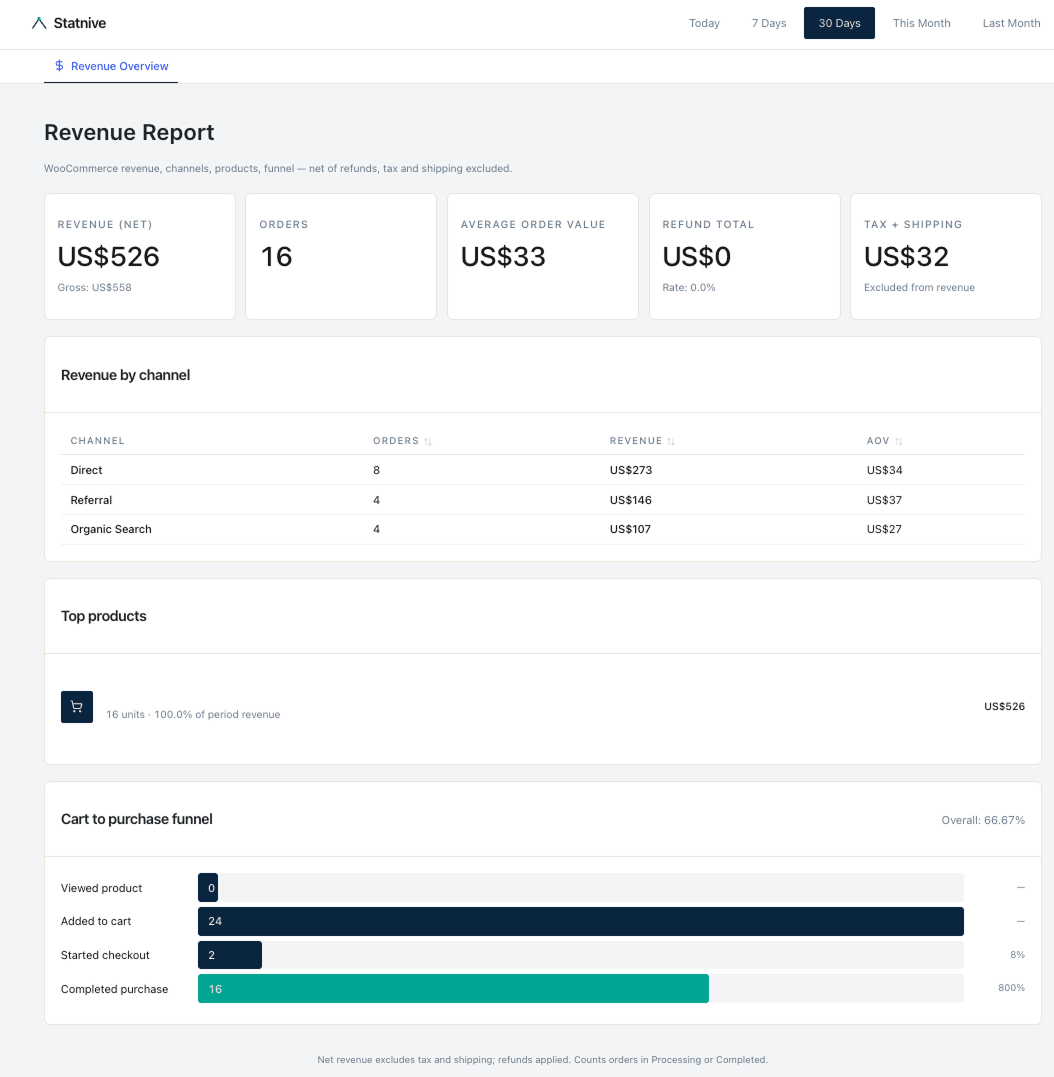
Mit v1.0.0 verbindet Statnives Revenue-Report → Top Products den Zwei-Report-Querverweis in einer einzigen Ansicht – Einheiten, Umsatz und angewandte Erstattungen pro Produkt (für variable Produkte unter dem Eltern-Produkt gruppiert) – sodass die Attractive Failures herausstechen, ohne dass Sie manuell WooCommerce → Analytics → Produkte gegen Ihren Pages-Report pivotieren müssen.
Q3 – Wohin gehen PDP-Besucher als Nächstes?
Wo: Statnive → Pages → Exit Count vs. Views für die PDP betrachten.
Was Sie tun:
- Berechnen Sie für jede PDP in Ihren Top 10 die Exit-Rate (
Exit Count ÷ Views). - Hohe Views + hohe Exit-Rate = Besucher verlässt von der PDP aus (nicht einmal in den Warenkorb gelegt).
- Hohe Views + niedrige Exit-Rate = Besucher ging nach der PDP woanders hin (wahrscheinlich Cart oder ein anderes Produkt).
Was Sie lernen: welche PDPs die Sackgasse vs. welche das Tor sind. Laut Baymards Drei-Bucket-Next-Page-Modell:
- Exit (verloren): Die PDP war das Letzte, was sie auf Ihrer Site taten. Friction liegt auf der PDP selbst.
- Sprung zu Home/Kategorie: Besucher erkundet, nicht festgelegt. Weniger dringend.
- Vorwärts zur Cart: Die PDP hat funktioniert, das Problem (falls vorhanden) liegt stromabwärts.
Vorbehalt: Ohne add_to_cart-Events können Sie nicht exakt sagen, wohin sie gegangen sind. Der Proxy ist der Pillar zu Entry- und Exit-Seiten – die absolute-Verlust-Mathematik aus diesem Beitrag gilt hier. Exit Count ist eine Anzahl, keine Rate, und Sortierung nach Anzahl ist Ihre Prioritätsschlange.
Die zwei Fragen, die Sie noch NICHT beantworten können
Seien Sie in Ihrem wöchentlichen Workflow ehrlich darüber – tun Sie nicht so, als ob die Daten etwas leisteten, was sie nicht tun:
- Add-to-Cart-Rate pro Produkt. Das
add_to_cart-Event ist die Brücke zwischen „sie haben es angesehen” und „sie wollten es”. Ohne es können Sie nicht unterscheiden „diese PDP ist großartig und der Cart ist kaputt” von „diese PDP ist kaputt”. Das Events-MVP schließt diese Lücke. - Pro-Produkt-Bildgalerie-Interaktionen. Haben sie durch alle 5 Fotos gewischt, oder beim ersten Foto aufgegeben? Haben sie auf das Detail-Foto gezoomt? Diese behavioralen Mikro-Events sind das, wofür Heatmaps erfunden wurden – aber in einem Solo-Shop mit 200 PDP-Views/Monat erzeugen Heatmaps Rauschen, nicht Signal. Das Events-MVP wird ein
product_gallery_view-Event für Shops hinzufügen, die die Volumenschwelle überschreiten.
Bis dahin: heuristik-first. Verwenden Sie Baymards PDP-Checkliste (Bildqualität, Retouren-Badge, Liefer-ETA, Social Proof, Mobile-Thumb-Zone-CTA) als Ihre Hypothesenquelle für die Attractive Failures, die Sie in Q2 gefunden haben. Eine PDP, ein Fix, 30 Tage, Vorher-Nachher auf absolute Bestellungen messen.
Vier Anti-Patterns zum Überspringen
Jede „E-Commerce-Produktseiten-Optimierung”-Listicle wiederholt diese. Die Forschung entkräftet sie.
- „Lassen Sie auf jeder Produktseite eine Heatmap laufen.” Hotjars und Microsoft Claritys eigene Dokumentation erkennt an, dass aussagekräftiges Heatmap-Signal etwa 1.000 Sessions pro Seite und Monat erfordert. Die meisten Solo-Woo-Shops haben ~50–500 Sessions pro PDP und Monat. Die Heatmap zeigt Ihnen Cursor-Rauschen.
- „A/B-testen Sie Ihr Produktbild.” Wie oben, ~19 Monate pro signifikantem Test bei typischen Solo-Shop-Volumina. Verwenden Sie Baymards evidenzbasierte Bildrichtlinien als Heuristik; A/B-Testing ist das falsche Werkzeug in dieser Größenordnung.
- „Optimieren Sie für Time on Page.” Laut NN/gs Interpretationsleitfaden kann hohe Time on Page auf einer Produktseite echtes Interesse oder Verwirrung bedeuten – die Metrik ist isoliert mehrdeutig. Paaren Sie Avg Duration immer mit Exit Count. Eine 4-Minuten-Avg-Duration mit einer 70 % Exit-Rate ist ein Verwirrungssignal; eine 4-Minuten-Avg mit einer 25 % Exit-Rate ist Engagement.
- „Fügen Sie Cross-Sells, Upsells, verwandte Produkte, kürzlich angesehen hinzu.” Jedes dieser Widgets fügt Seitengewicht und Entscheidungsmüdigkeit hinzu. Laut Baymard ist das evidenzstärkste PDP-Layout: Bildergalerie, Titel, Preis + Versandkosten, primäres CTA, Trust-Signale, Bewertungen, in dieser Reihenfolge – und dann nichts Weiteres above the fold. Cross-Sells below the fold sind in Ordnung; Above-the-Fold-Widgets reduzieren die Konversion.
Drei weitere WooCommerce-spezifische Stolpersteine
Bevor Sie einem Produktseiten-Report vertrauen, wissen Sie, was Ihr Theme + Plugin-Stack mit den Daten macht.
- Quick-View-Modale lösen keinen PDP-Seitenaufruf aus. Wenn Ihre Kategorieseite einen „Quick View”-Hover-Button hat (üblich bei Flatsome, Botiga, Themes mit „Shop”-Template), öffnet das Klicken darauf ein Modal – der Besucher navigiert nie zu
/product/X/. Statnive sieht die Interaktion nicht. Ihre Views-Zahl ist die Zahl der Personen, die zu einer vollständigen Produktseite durchgeklickt haben. - Block-basierte Produkt-Templates tracken identisch zu klassischen Templates. WooCommerce Blocks (Single Product Block, Product Collection Block) lösen denselben
wc-blocks_viewed_product-Event-Hook aus. Einige Themes emittieren ihn; die meisten nicht. Statnives Tracker verwendet unabhängig davon das Standard-pageview, sodass Block vs. klassisch die Zahlen nicht ändert – aber wenn Sie mit GA4sview_item-Events vergleichen, sieht GA4 Block-Template-Views nur über die WC-Google-Analytics-Integration. - „Jetzt kaufen”-Buttons, die den Cart überspringen, blähen die PDP-zu-Kauf-Mathematik auf. Wenn Ihr Theme einen „Jetzt kaufen”-Button hinzufügt, der direkt zu
/checkout/geht, wird der Cart übersprungen. Besucher, die ihn nutzen, lösen nie einen/cart/-Seitenaufruf aus. Aus Analytics-Sicht ist das großartig für die Konversion; aus CRO-Analyse-Sicht können Sie ihren „keine Friction”-Pfad nicht von einem Besucher unterscheiden, der tatsächlich keine Friction hatte.
Der einfache wöchentliche PDP-Workflow
Zehn Minuten. Einmal pro Woche. Kein GA4. Kein Hotjar.
- Montagmorgen: Statnive → Pages →
/product/suchen → nach Views sortieren. - Top 5 PDPs auswählen.
- WooCommerce → Analytics → Produkte → selber Zeitraum öffnen. Verkaufte Artikel pro Produkt notieren.
- Konversionsrate pro PDP berechnen. Den Attractive Failure identifizieren (hohe Views + niedrige Konversion).
- Die tatsächliche PDP öffnen. Auf einem Mobilgerät durchgehen. Gegen Baymards 13-Punkte-PDP-Checkliste bewerten.
- Den einzelnen evidenzstärksten Baymard-Fix wählen, den Sie in einer Stunde versenden können.
- Versenden. Datum notieren. In 30 Tagen zurückkommen. Absolute Bestellungen vorher vs. nachher messen.
Ein Produkt, ein Fix, ein Monat. Das ist der ganze Workflow.
Für das tiefere CRO-Betriebssystem, in das das passt, siehe den Pillar zu datenschutzfreundlicher Webanalyse für WooCommerce-CRO. Für die Channel-Qualitäts-Entscheidung, die den PDP-Traffic überhaupt füttert, siehe Beste WooCommerce-Trafficquellen ohne GA4 finden. Für die Exit-Seiten-absolute-Verlust-Mathematik, die priorisiert, was über Ihren gesamten Shop zu beheben ist, siehe Wie Sie Entry- und Exit-Seiten nutzen, um WooCommerce-Verkäufe zu verbessern.